


Description
Download NTFS Undelete – Kostenloses Dateiwiederherstellungs‑Tool für Windows (Sicher, Schnell, Portable)
NTFS Undelete ist ein leistungsstarkes, kostenloses Dateiwiederherstellungs‑Utility, das speziell für Windows‑Benutzer entwickelt wurde, die versehentlich wichtige Dateien gelöscht oder Daten durch Systemabstürze, Formatierungsfehler oder versehentliches Formatieren verloren haben. Diese zuverlässige Software hilft, Dateien von NTFS‑formatierten Laufwerken wiederherzustellen, einschließlich interner Festplatten, externer USB‑Geräte, SD‑Karten und mehr. Mit seinen drei flexiblen Bereitstellungsoptionen – Installationspaket, ISO‑Image für CD/DVD‑Wiederherstellung und portable ZIP‑Version – bietet NTFS Undelete maximale Zugänglichkeit für Benutzer zu Hause, im Büro oder unterwegs. Das Tool unterstützt Dateimaske, um Wiederherstellungssuchen zu beschleunigen, und enthält einen erweiterten Suchmodus mit Filtern für Dateigröße, Erstellungsdatum und Erweiterung. Für optimale Ergebnisse wird empfohlen, wiederhergestellte Dateien auf ein anderes Laufwerk zu speichern, um ein Überschreiben der Originaldaten zu vermeiden. Egal, ob Sie ein Familienfoto, ein Arbeitsdokument oder eine kritische Projektdatei wiederherstellen, NTFS Undelete liefert eine sichere, benutzerfreundliche Lösung.
Warum NTFS Undelete unter kostenlosen Wiederherstellungstools hervorsticht
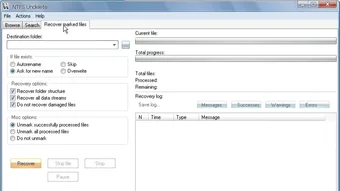
Wenn es um Dateiwiederherstellung auf Windows‑Systemen geht, greifen viele Benutzer zu Drittanbieter‑Tools, doch nur wenige bieten die Kombination aus Einfachheit, Geschwindigkeit und Zuverlässigkeit, die NTFS Undelete liefert. Im Gegensatz zu vielen kostenpflichtigen Alternativen ist diese Software komplett kostenlos zum Download und zur Nutzung, wodurch sie für jeden zugänglich ist – von Gelegenheits‑Usern bis zu IT‑Profis. Ein herausragendes Merkmal ist die Multi‑Format‑Bereitstellung: Sie können zwischen einem Standard‑Installer für den regulären Gebrauch, einem bootfähigen ISO‑Image für die Datenwiederherstellung von nicht bootfähigen Systemen oder einer portablen ZIP‑Version wählen, die direkt von einem USB‑Stick ohne Installation läuft. Diese Flexibilität stellt sicher, dass unabhängig von Ihrer Situation – ob Ihr System abgestürzt ist, Ihr Laufwerk beschädigt ist oder Sie versehentlich eine Datei gelöscht haben – eine Version von NTFS Undelete bereitsteht, um zu helfen. Die Benutzeroberfläche ist sauber und intuitiv, mit klar gekennzeichneten Schaltflächen und Echtzeit‑Fortschrittsanzeige, sodass selbst nicht‑technische Nutzer den Wiederherstellungsprozess mit Zuversicht navigieren können. Die Software führt tiefe Scans auf ausgewählten Laufwerken durch und sucht nach gelöschten Dateieinträgen in der Master File Table (MFT), was für NTFS‑Wiederherstellung entscheidend ist. Sie unterstützt ein breites Spektrum an Dateitypen, darunter Dokumente, Fotos, Videos, Audiodateien, Archive und mehr. Was sie besonders macht, ist die erweiterte Suchfunktion: Nutzer können Dateimaske (wie *.docx oder *.jpg) anwenden, um Ergebnisse einzugrenzen, oder den erweiterten Modus nutzen, um nach Dateigröße, Erstellungsdatum oder Dateinamenmustern zu filtern. Das reduziert die Wiederherstellungszeit erheblich und hilft, die exakt benötigte Datei schneller zu finden. Zusätzlich ist die Software leichtgewichtig und verbraucht keine übermäßigen Systemressourcen, sodass sie selbst auf älteren Rechnern reibungslos läuft.
Wie man NTFS Undelete verwendet: Schritt‑für‑Schritt‑Installations‑ und Wiederherstellungs‑Leitfaden
Der Einstieg in NTFS Undelete ist unkompliziert, egal welche Version Sie wählen. Wenn Sie das Installationspaket nutzen, laden Sie einfach die .exe‑Datei von der offiziellen Website herunter, führen sie aus und folgen den Bildschirmanweisungen. Der Installer ist schnell und installiert nur die wesentlichen Komponenten, sodass Ihr System sauber bleibt. Nach der Installation starten Sie die Anwendung und wählen das Laufwerk, das Sie scannen möchten – das kann Ihr C‑Laufwerk, ein externer USB‑Stick, eine SD‑Karte oder sogar ein Netzlaufwerk sein, sofern zugänglich. Die Software beginnt mit dem Scannen des ausgewählten Laufwerks mittels eines tiefgehenden Suchalgorithmus, der die MFT und den nicht zugeordneten Speicher nach gelöschten Dateisignaturen durchsucht. Während des Scans können Sie den Vorgang bei Bedarf pausieren oder stoppen, und das Tool zeigt einen Fortschrittsbalken mit geschätzter Restzeit an. Nach Abschluss des Scans erscheint eine Liste wiederherstellbarer Dateien, sortiert nach Dateityp und Speicherort. Sie können Dateien (wo unterstützt) in der Vorschau ansehen, um sicherzustellen, dass es die gewünschten Dateien sind, bevor Sie sie wiederherstellen. Um ein Überschreiben der Originaldaten zu vermeiden, ist es entscheidend, einen anderen Speicherort – etwa ein anderes Laufwerk oder einen anderen Ordner – für die wiederhergestellten Dateien zu wählen. Diese Vorsichtsmaßnahme verhindert das Risiko, noch wiederherstellbare Daten zu überschreiben. Für Nutzer, die Dateien von einem nicht bootfähigen System wiederherstellen müssen, ist die ISO‑Image‑Version ideal. Brennen Sie das ISO auf eine CD/DVD oder erstellen Sie einen bootfähigen USB‑Stick mit Tools wie Rufus und starten Sie Ihren Computer davon. Im Wiederherstellungs‑Umfeld läuft NTFS Undelete unabhängig vom Betriebssystem und ermöglicht den Zugriff auf beschädigte oder nicht zugängliche Laufwerke. Die portable Version, verpackt in einer ZIP‑Datei, ist perfekt für den Notfalleinsatz. Extrahieren Sie die Dateien einfach auf einen USB‑Stick, stecken Sie ihn in den betroffenen Computer und führen Sie die ausführbare Datei direkt aus – keine Installation nötig. Das macht sie zum bevorzugten Werkzeug für Datenrettung unterwegs.
Kompatibilität, Funktionen & Technische Vorteile
NTFS Undelete ist speziell für Windows‑Umgebungen konzipiert und unterstützt alle gängigen Versionen, einschließlich Windows 10, Windows 11, Windows 8.1 und Windows 7 (mit Updates). Es funktioniert nahtlos auf sowohl 32‑Bit‑ als auch 64‑Bit‑Systemen und gewährleistet damit breite Kompatibilität über verschiedene Hardware‑Setups hinweg. Die Software ist für NTFS‑formatierte Laufwerke optimiert, die auf den meisten Windows‑PCs Standard sind, und ist daher äußerst effektiv für gängige Datenverlust‑Szenarien. Während sie nicht für exFAT‑ oder FAT32‑Laufwerke ausgelegt ist, glänzt sie bei der Wiederherstellung von Dateien aus NTFS‑Partitionen, die versehentlich formatiert, beschädigt oder gelöscht wurden. Das Funktionsspektrum ist für eine kostenlose Anwendung beeindruckend: Es unterstützt Dateimaske für gezielte Wiederherstellung (z. B. *.pdf), erweiterte Suchfilter (nach Größe, Datum, Name) und eine integrierte Vorschaufunktion für gängige Dateitypen wie Bilder und Dokumente. Außerdem geht sie effizient mit großen Laufwerken um und hat nur minimale Auswirkungen auf die Systemleistung während des Scans. Ein technischer Stärkepunkt von NTFS Undelete ist die Fähigkeit, Dateien selbst nach einer Neuformatierung wiederherzustellen – vorausgesetzt, die Daten wurden nicht überschrieben. Das beruht auf einer tiefgehenden MFT‑Analyse und signaturbasierter Dateierkennung. Die Software enthält zudem ein einfaches, aber effektives Wiederherstellungs‑Log, das den letzten Scan und Wiederherstellungsversuche protokolliert. Für sicherheitsbewusste Nutzer arbeitet das Tool vollständig offline und sammelt oder überträgt keinerlei persönliche Daten. Alle Vorgänge erfolgen lokal auf Ihrem Rechner, was Ihre Privatsphäre und Datenintegrität gewährleistet. Die Tatsache, dass es kostenlos, leichtgewichtig und regelmäßig aktualisiert wird, macht es zu einer vertrauenswürdigen Wahl für den privaten und professionellen Einsatz. Ob Sie eine einzelne Datei oder einen gesamten Ordner wiederherstellen – NTFS Undelete liefert konsistente, zuverlässige Ergebnisse ohne technische Vorkenntnisse.
Vorteile, Nachteile & Häufig gestellte Fragen
- Vorteile:
- Vollständig kostenlos zum Download und zur Nutzung
- Mehrere Bereitstellungsoptionen: Installer, ISO, portable ZIP
- Schnelle und genaue Wiederherstellung von NTFS‑Laufwerken
- Erweiterte Suche mit Dateimaske und Filtern
- Leichtgewichtig und geringer Systemressourcenverbrauch
- Unterstützt Dateivorschau und tiefgehende MFT‑Scans
- Sichere Wiederherstellung ohne Risiko, Originaldaten zu überschreiben
- Regelmäßige Updates und aktive Entwicklung
- Nachteile:
- Unterstützt nur NTFS‑formatierte Laufwerke (nicht FAT32/exFAT)
- Keine integrierten Backup‑ oder Planungsfunktionen
- Begrenzte Unterstützung für Nicht‑Windows‑Systeme
- Erweiterte Funktionen sind in der portable Version nicht verfügbar
- Stellt keine Dateien von stark fragmentierten oder beschädigten Laufwerken wieder her
Häufig gestellte Fragen (FAQ)
- Kann NTFS Undelete Dateien nach dem Formatieren wiederherstellen?
- Ja, NTFS Undelete kann Dateien selbst nach einer Formatierung wiederherstellen, sofern die Daten nicht überschrieben wurden. Es scannt die MFT und den nicht zugeordneten Speicher nach Dateisignaturen, wodurch die Wiederherstellung in vielen Fällen möglich ist.
- Ist NTFS Undelete sicher für mein System?
- Ja, NTFS Undelete ist sicher. Es läuft als eigenständiges Tool und verändert das Original‑Laufwerk beim Scannen nicht. Solange Sie die wiederhergestellten Dateien auf ein anderes Laufwerk speichern, besteht kein Risiko für Datenverlust.
- Kann ich die portable Version auf einem Mac verwenden?
- Nein, die portable Version ist ausschließlich für Windows konzipiert. Sie kann nicht unter macOS oder Linux ausgeführt werden.
- Wie lange dauert ein Scan?
- Die Scan‑Dauer hängt von Größe und Geschwindigkeit des Laufwerks ab. Ein 1‑TB‑Laufwerk kann 30–60 Minuten benötigen, während kleinere Laufwerke in wenigen Minuten gescannt sind. Die Software zeigt den Fortschritt in Echtzeit an.
- Unterstützt NTFS Undelete SSDs?
- Ja, es funktioniert mit SSDs, jedoch können aktivierte TRIM‑Befehle die Wiederherstellung erschweren, wenn sie bereits ausgeführt wurden. Es ist am besten, das Laufwerk sofort nach dem Löschen nicht weiter zu benutzen.
Endgültiges Fazit: Lohnt sich der Download von NTFS Undelete?
NTFS Undelete ist eines der zuverlässigsten, kostenlosen Dateiwiederherstellungs‑Tools für Windows‑Nutzer. Mit seiner leistungsstarken Scan‑Engine, den mehreren Bereitstellungsoptionen und der benutzerfreundlichen Oberfläche bietet es hervorragenden Mehrwert ohne Kosten. Ob Sie ein einzelnes Dokument oder eine komplette Fotobibliothek wiederherstellen – diese Software liefert schnelle, sichere und effektive Ergebnisse. Der Fokus auf NTFS‑Laufwerke sorgt für hohe Erfolgsquoten in gängigen Datenverlust‑Szenarien. Zwar gibt es einige Einschränkungen – etwa keine Unterstützung für Nicht‑NTFS‑Laufwerke oder Mac‑Systeme – doch erfüllt das Tool seinen Zweck hervorragend. Für jeden, der jemals wichtige Dateien durch versehentliches Löschen oder Systemfehler verloren hat, ist NTFS Undelete ein unverzichtbares Werkzeug. Laden Sie es noch heute herunter und schützen Sie Ihre Daten mit Zuversicht.
Laden Sie NTFS Undelete jetzt herunter und stellen Sie Ihre verlorenen Dateien wieder her – schnell, kostenlos und sicher.
Guides & Tutorials for NTFS Undelete
How to install NTFS Undelete
- Click the Preview / Download button above.
- Once redirected, accept the terms and click Install.
- Wait for the NTFS Undelete download to finish on your device.
How to use NTFS Undelete
This software is primarily used for its core features described above. Open the app after installation to explore its capabilities.
User Reviews for NTFS Undelete 0
No reviews found





